Tutorial CapCut untuk Pemula, Cara Edit Video dengan Mudah, Cepat dan Gratis
Pada artikel kali ini kami akan memberikan panduan tentang cara mudah dan cepat mengedit video dengan menggunakan software editing video yang sangat populer saat ini, yakni CapCut (dibaca : Kep Kat).
Bagi Anda para pemula, perlu Anda sadari bahwa proses editing video bukanlah suatu proses yang sulit. Apalagi sudah tersedia tools canggih seperti CapCut ini. Dan kabar baiknya, untuk proses editing secara sederhana/mendasar, tools ini bisa digunakan secara gratis.
Untuk keperluan mengedit video, disarankan Anda menggunakan Laptop/PC ketimbang HP, dikarenakan laptop/PC memiliki layar yang lebih besar, dan dilengkapi dengan keyboard dan mouse, sehingga akan lebih memudahkan operasional Anda. Dengan demikian panduan yang kami berikan pada artikel ini adalah dengan menggunakan Laptop.
Tutorial editing video untuk pemula setidaknya mencakup hal-hal fundamental berikut :
- Mengetahui cara mendapatkan toolsnya (CapCut).
- Mengetahui cara memotong video (membuang bagian yang salah / tidak diinginkan).
- Mengetahui cara memberikan tulisan pada video.
- Mengetahui cara memberikan lagu pada video.
- Setelah mengedit, mengetahui cara memproduksi / me-render videonya menjadi video jadi.
Oke tanpa berlama-lama, mari kita mulai.
Tutorial CapCut dari Nol untuk Pemula
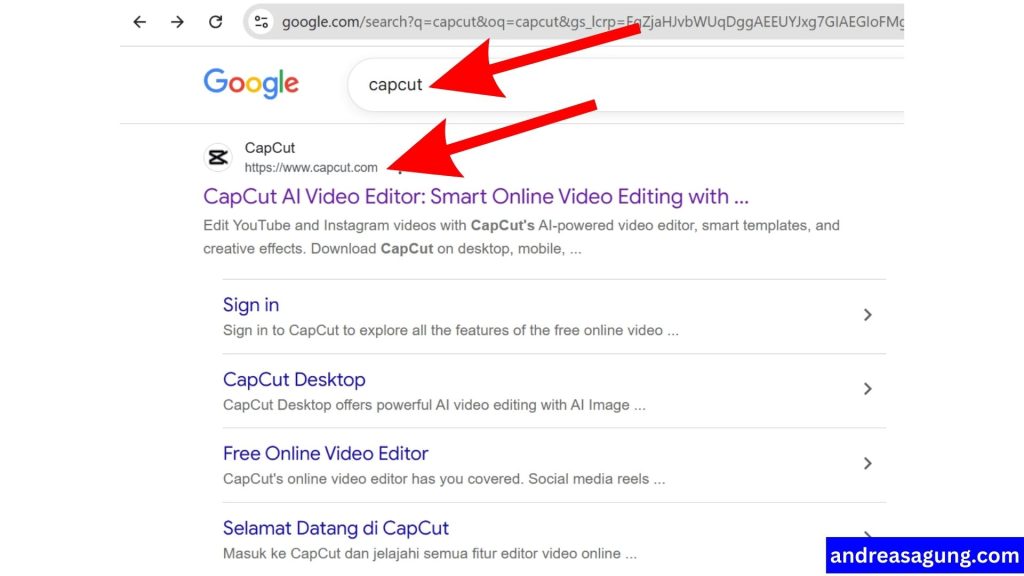
1). Untuk mendapatkan CapCut mudah sekali, buka pencarian Google Chrome, ketik CapCut. Lalu klik langsung pada websitenya : capcut.com
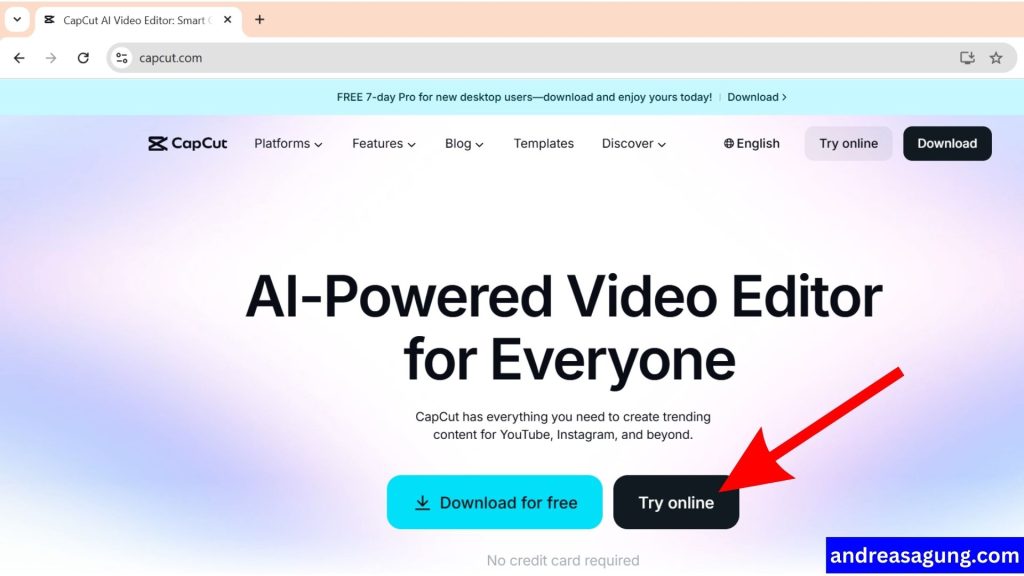
Anda bisa menggunakan CapCut secara langsung pada websitenya. Klik yang “Try Online”.
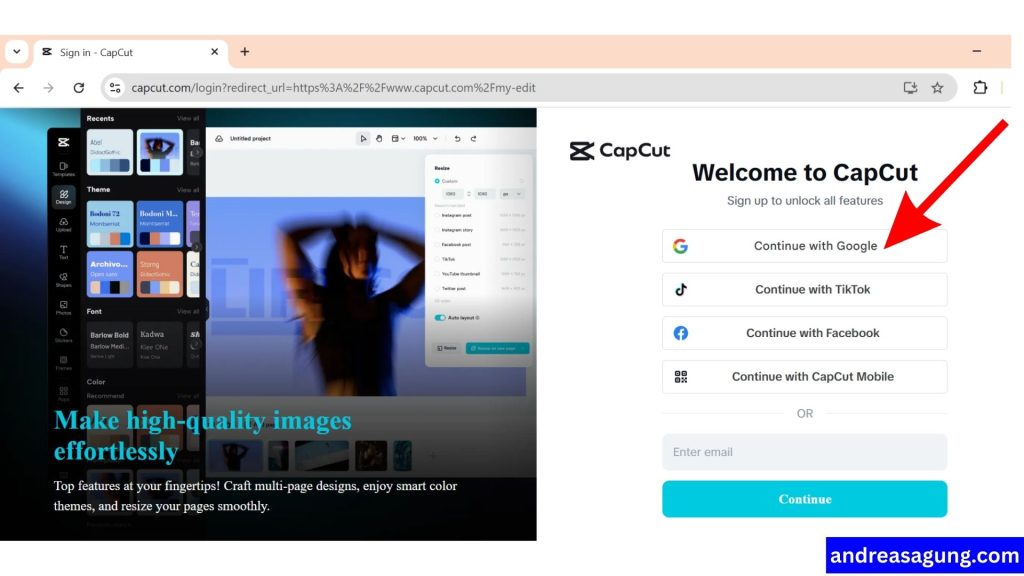
Anda mesti membuat akun pada CapCut tersebut. Anda bisa membuatnya menggunakan akun Google / Gmail Anda.
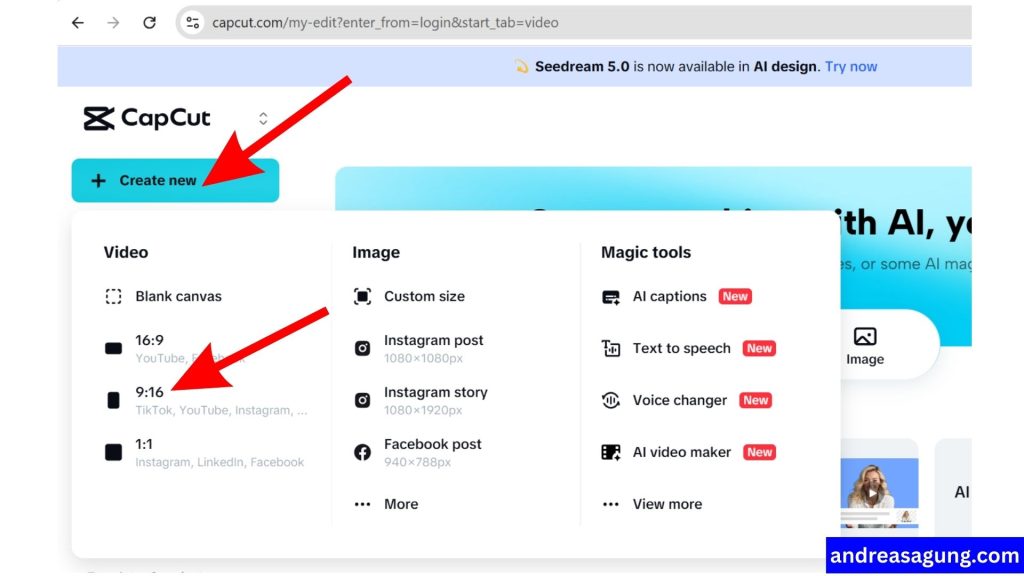
2). Untuk mulai mengedit video, klik “Create new”, lalu pilih tindakan yang diinginkan. Dalam contoh ini kita akan mengedit video untuk diposting di TikTok, yang berbentuk video vertikal / memanjang atas-bawah.
Rasio video vertikal adalah 9:16 (Sedangkan untuk video horisontal / menyamping kiri-kanan, rasionya adalah 16:9).
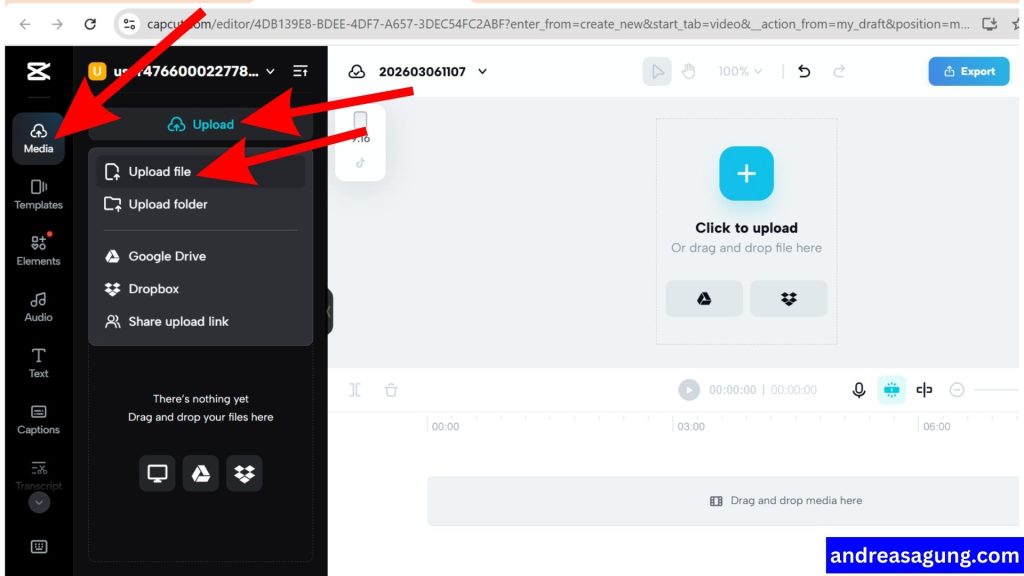
3). Masukkan / Impor video yang akan Anda edit ke CapCut. Pilih “Media”, lalu “Upload”, lalu “Upload File” untuk mengambil videonya dari laptop Anda.
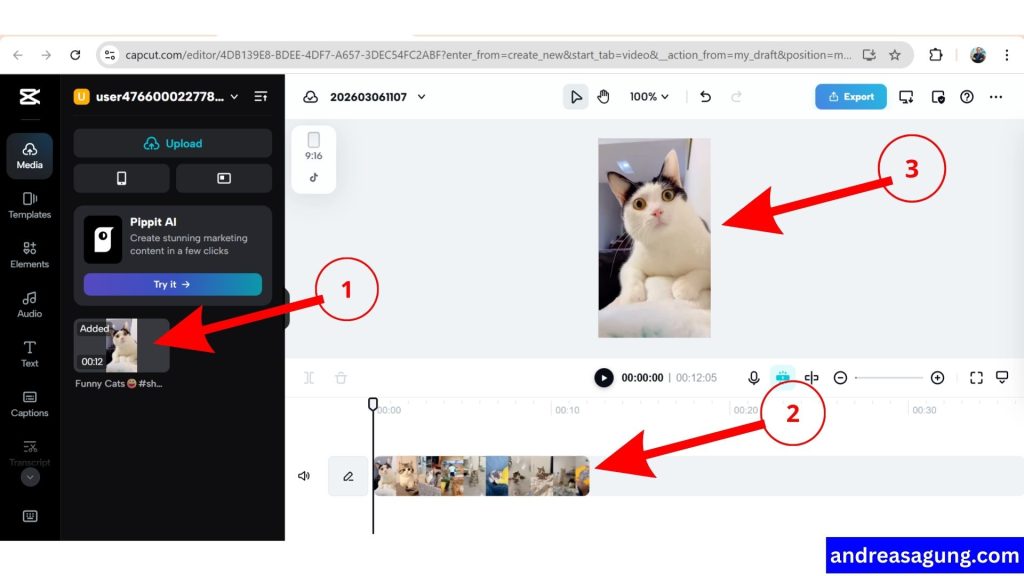
Di bawah ini adalah tampilan setelah mengimpor video. Video Anda akan muncul pada nomor 1, lalu itu diklik, maka video tersebut akan masuk ke nomor 2 untuk menjadi siap diedit. Dan yang nomor 3 adalah tampilan videonya.
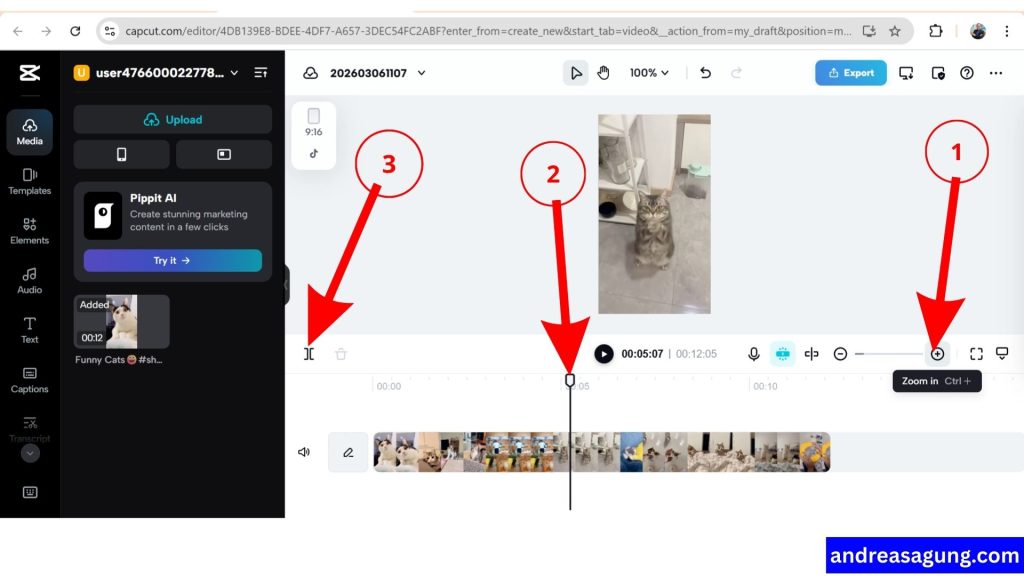
4). Untuk memotong-motong video, misal membuang bagian yang salah atau tidak diinginkan :
- Anda bisa melebarkan dulu videonya agar tidak salah dalam memilih bagian yang ingin dipotong. Klik “Zoom in” pada nomor 1 di bawah.
- Lalu geser garis nomor 2 ke bagian yang ingin Anda potong.
- Lalu klik menu “Split” pada nomor 3.
- Silakan di-split (dipisah) dulu bagian yang ingin Anda potong. Setelah itu tinggal tekan tombol “delete” di laptop Anda.
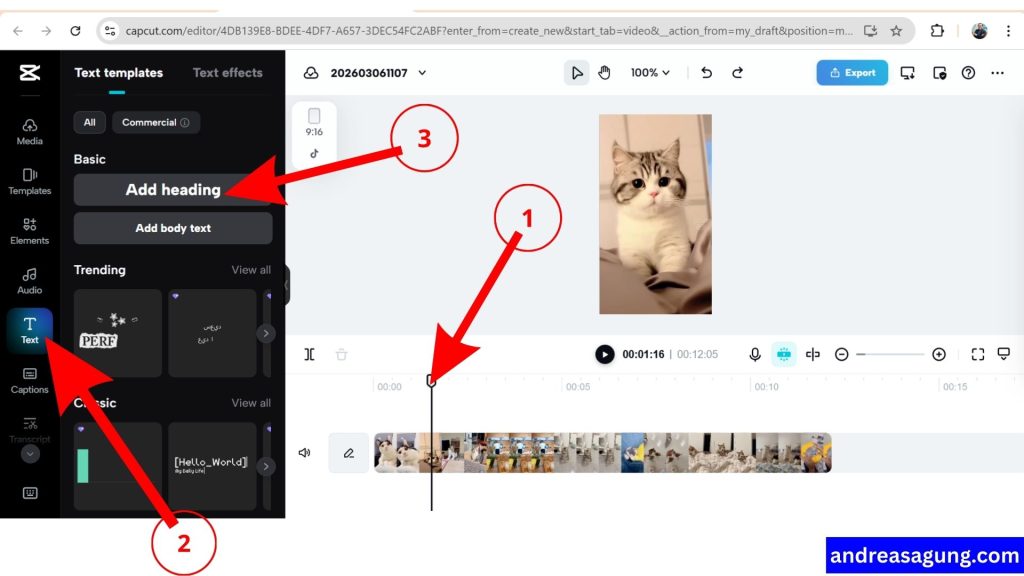
5). Untuk memberikan tulisan pada video :
- Geser garis nomor 1 di bawah ini ke bagian video yang ingin dibubuhi tulisan.
- Lalu pilih menu “Text” pada nomor 2.
- Lalu Anda bisa memilih menu “Add Heading” pada nomor 3 untuk mulai menulis, atau bisa juga memilih berbagai template tulisan di bawahnya.
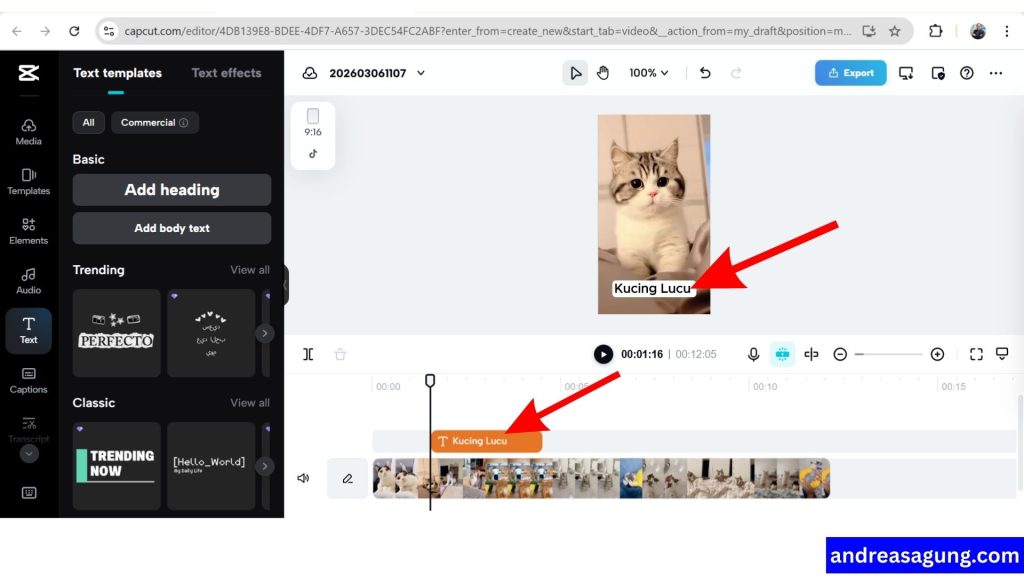
Gambar di bawah ini adalah setelah videonya diberi tulisan. Tulisan tersebut bisa Anda geser-geser penempatannya di layar, drag / seret dengan mouse Anda. Maupun dipanjangkan / dipendekkan durasinya pada video sesuai kebutuhan Anda.
(Intermezzo, baca juga artikel menarik lainnya : Cara Mudah dan Cepat untuk Berhasil di Youtube )
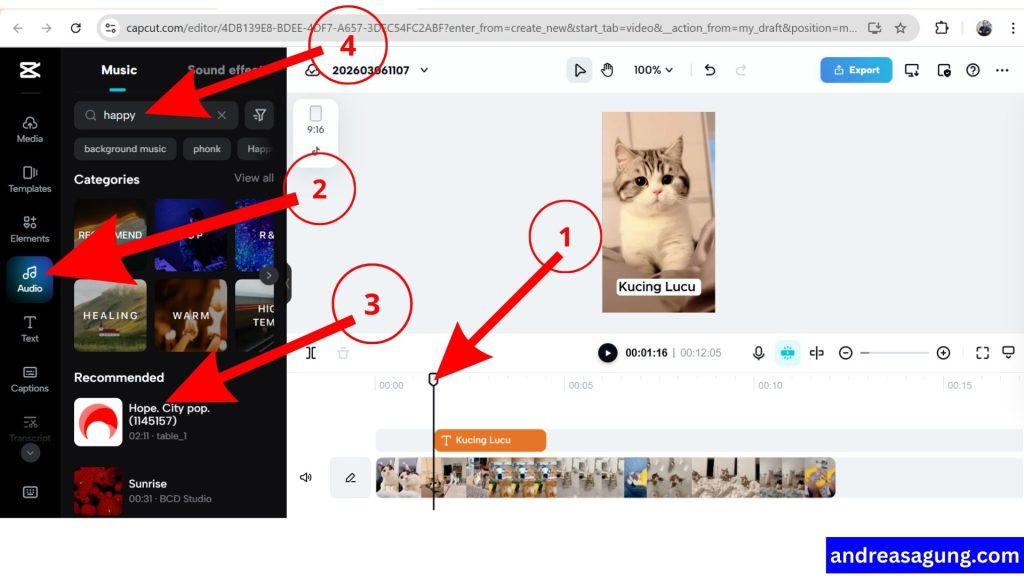
6). Untuk memberikan lagu pada video :
- Geser garis nomor 1 di bawah untuk menentukan lagunya ingin ditaruh dibagian video yang mana.
- Lalu pilih menu “Audio” pada nomor 2.
- Lalu Anda bisa langsung memilih lagu-lagu yang sudah direkomendasikan (recommended) pada nomor 3.
- Anda juga bisa mencari lagu sendiri dengan mengetik lagu yang diinginkan atau tema lagu pada kolom pencarian nomor 4. Dalam contoh ini ingin mencari lagu-lagu gembira, bisa mengetik “happy”.
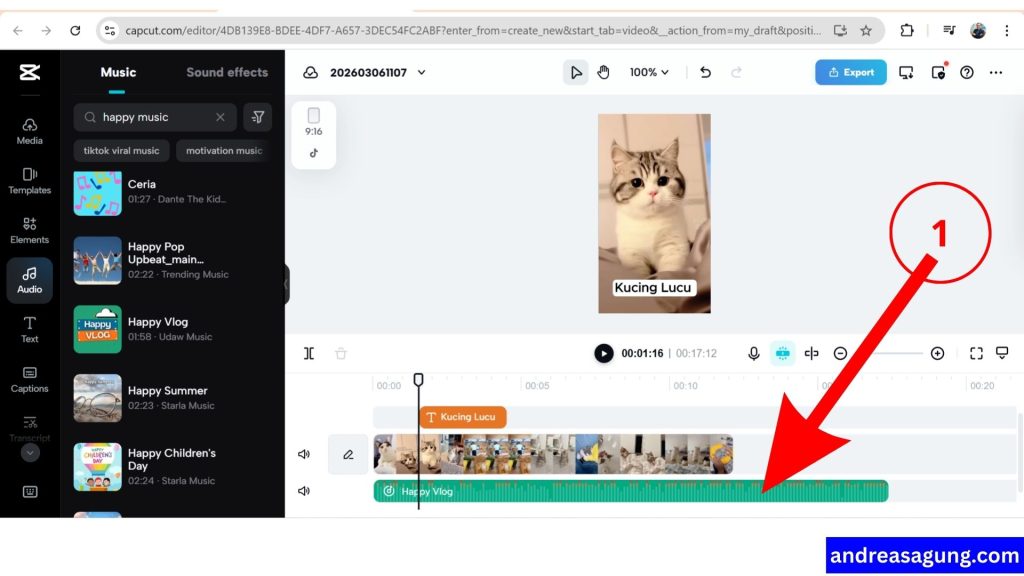
Gambar di bawah ini adalah setelah videonya diberi lagu. Anda bisa memperpanjang atau memperpendek durasi lagu dengan tinggal menggeser nomor 1 di bawah ini ke kanan atau ke kiri.
(Jangan lupa kunjungi : Mentor Digital Marketing)
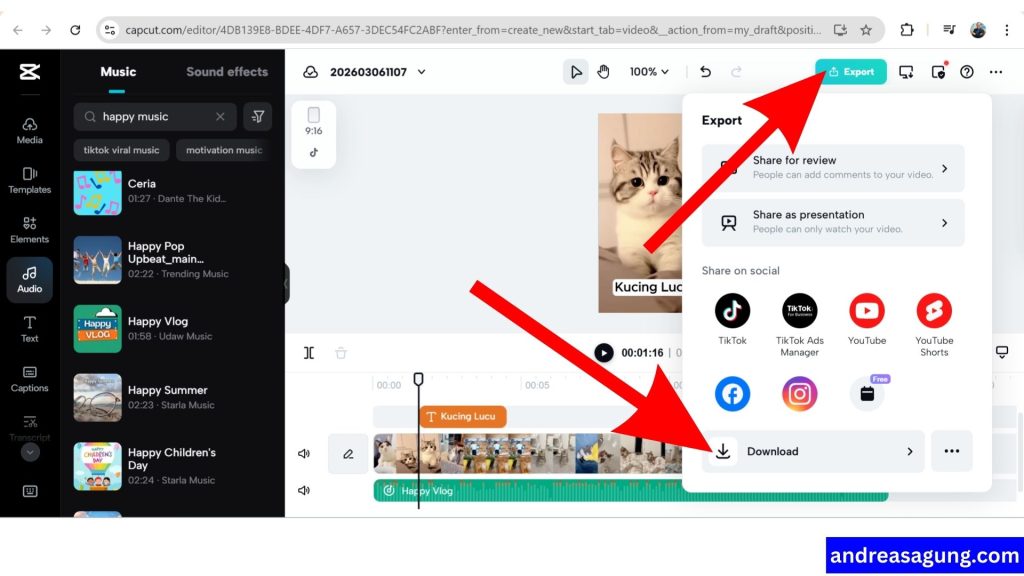
7). Setelah Anda mengedit video mentah Anda, maka Anda bisa membuatnya menjadi suatu video utuh jadi, atau istilahnya diproduksi atau di-render. Mudah sekali caranya, klik tombol “Export” pada kanan atas, lalu pilih “Download”.
Untuk resolusi video disarankan 4K atau setidaknya 1080 pixel. Setelah itu klik tombol “Export”.
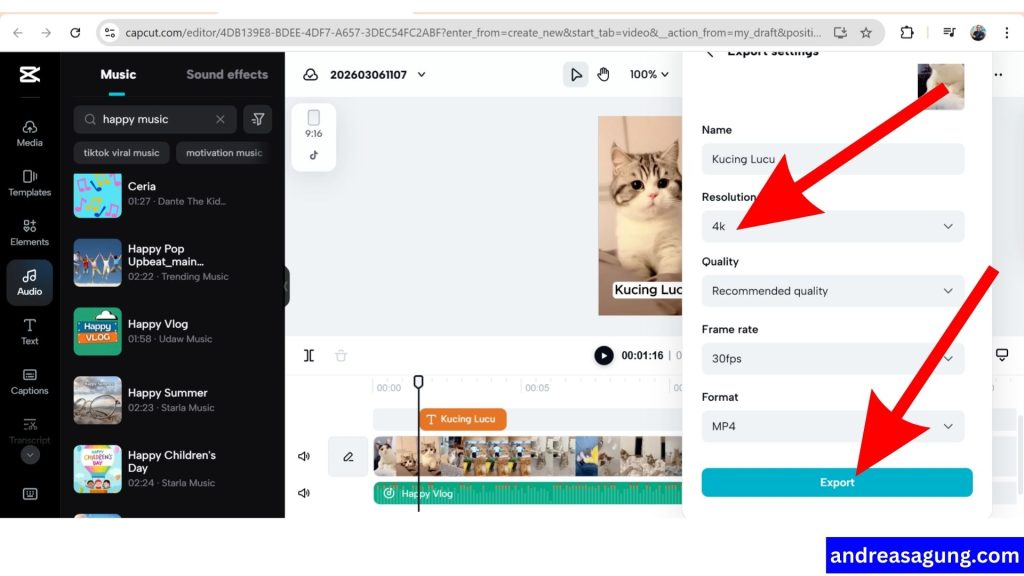
Tunggulah beberapa saat, dan Anda sudah memiliki video jadi hasil editan Anda. Dan videonya ini secara otomatis ter-download ke laptop Anda.
Oke, jadi demikianlah artikel mengenai Tutorial CapCut untuk Pemula, Cara Edit Video dengan Mudah, Cepat dan Gratis. Semoga bermanfaat bagi Anda semua, terutama bagi para pemula yang memang ingin memiliki skill editing video, yang memang sangat diperlukan pada era konten dan sosial media seperti sekarang.
(Baca juga yang sangat penting untuk saat ini : Kursus AI dari Nol untuk Pemula )
***
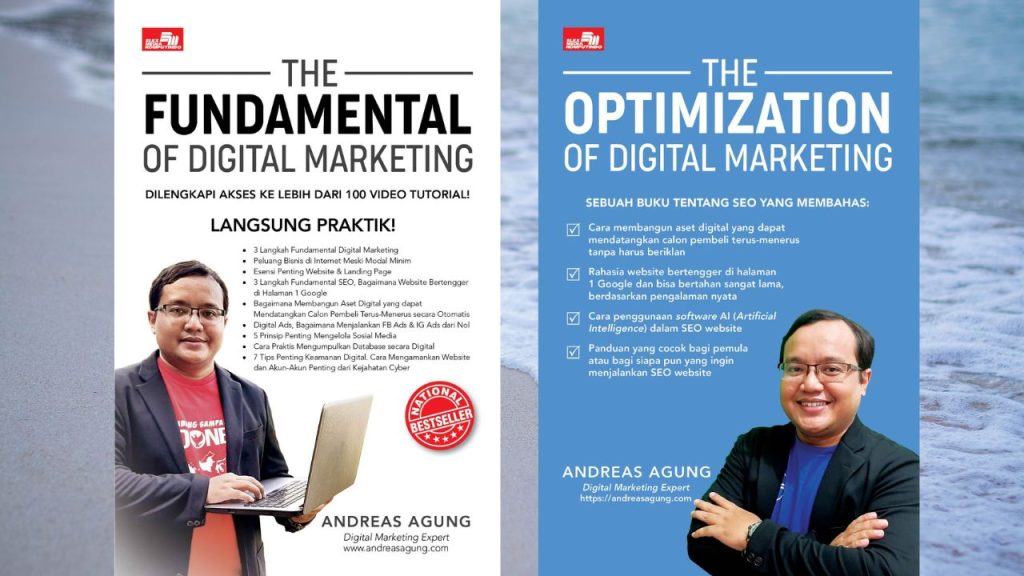
Tambahan informasi, jangan lewatkan Buku Digital Marketing dan SEO Best Seller karya Andreas Agung. “The Fundamental of Digital Marketing” dan “The Optimization of Digital Marketing“. Tersedia di Gramedia seluruh Indonesia atau secara online di gramedia.com
Kunjungi : Pakar SEO Indonesia bagi Anda yang sekiranya membutuhkan Pembicara / Trainer / Narasumber / Mentor hingga Private Coach mengenai Digital Marketing, SEO atau AI. Atau bisa hubungi langsung di nomor WA : 0813-8154-6943 dengan Admin, Katarina.