Cara Membuat Mockup dengan AI Canva, Gambar Desain Langsung Sesuai dengan Mockup Apapun
Pada artikel kali ini kami akan membahas mengenai bagaimana caranya membuat mockup dengan AI Canva. Prosesnya sangat mudah dan cepat sekali, gambar desain Anda akan langsung pas/sesuai/cocok dengan bentuk mockup seperti apapun. Kita akan menggunakan suatu tools AI Canva yang terdapat pada aplikasi bawaan (apps) dari Canva yang bernama Mockups Apps.
Dari laptop Anda, silakan Anda bisa masuk dulu ke Canva (canva.com).
Untuk dapat menggunakan tools AI Canva ini, Anda harus menggunakan Canva Pro / Canva yang berbayar, dengan demikian berbagai fitur AI-nya memang akan ter-unlock / bisa digunakan.
Dan asumsi Anda sudah memiliki desainnya. Kita akan praktikkan bagaimana caranya membuat mockup dengan AI Canva. Dan lagipula apps ini memang sangat bagus dan bermanfaat. Mari kita mulai.
(Baca juga artikel terkait : Cara Membuat Mug, Merchandise, Aksesoris dengan Canva, untuk Bisnis Souvenir )
Cara Membuat Mockup dengan AI Canva
Sebelumnya, bagi yang mungkin belum tahu, mockup itu artinya maket atau contoh. Jadi kalau Anda memiliki suatu desain, Anda harus tampilkan dalam suatu mockup, agar supaya desain Anda itu bisa lebih menarik di mata konsumen, dan agar konsumen juga bisa mendapatkan gambaran riil, seperti apa tampilannya kalau misalnya desain Anda itu di-print di kaos, mug, poster, dan sebagainya.
Oke mari kita mulai cara menggunakan AI Canva-nya. Misalnya Anda memiliki suatu mockup/maket berupa bingkai seperti gambar di bawah ini. Namun bingkai tersebut berbentuk bidang yang miring. Apabila Anda memasukkan suatu desain ke bingkai tersebut secara manual, dipastikan bentuknya tidak akan bisa pas atau sesuai. Nah disinilah fungsi dari AI Canva, agar desain kita bisa langsung masuk dan bisa langsung pas ukurannya dengan mockup apapun.
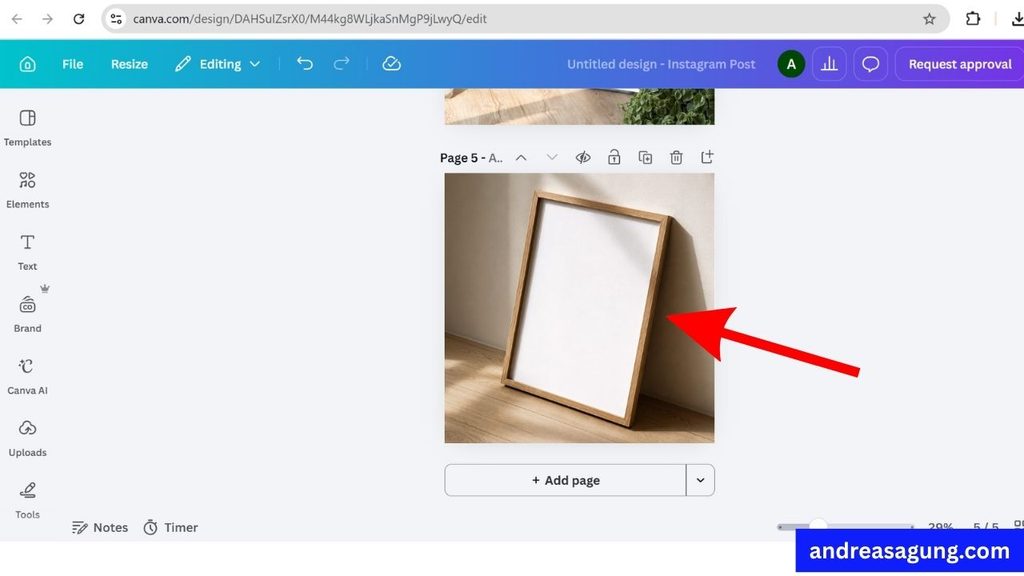
1. Pertama-tama, klik pada gambar mockup-nya, lalu klik menu ‘Edit’ yang muncul di kiri atas.

2. Silakan menuju ke fitur “Apps” dan lalu klik saja “See all”.

3. Pada kolom pencariannya, ketik saja “Mockups”, maka akan muncul apps-nya yang bernama “Mockups”. Inilah dia aplikasi bawaan Canva bertenaga AI yang akan kita gunakan.

4. Lalu tinggal klik saja “Create a mockup template”. Lalu tunggu AI-nya memproses.
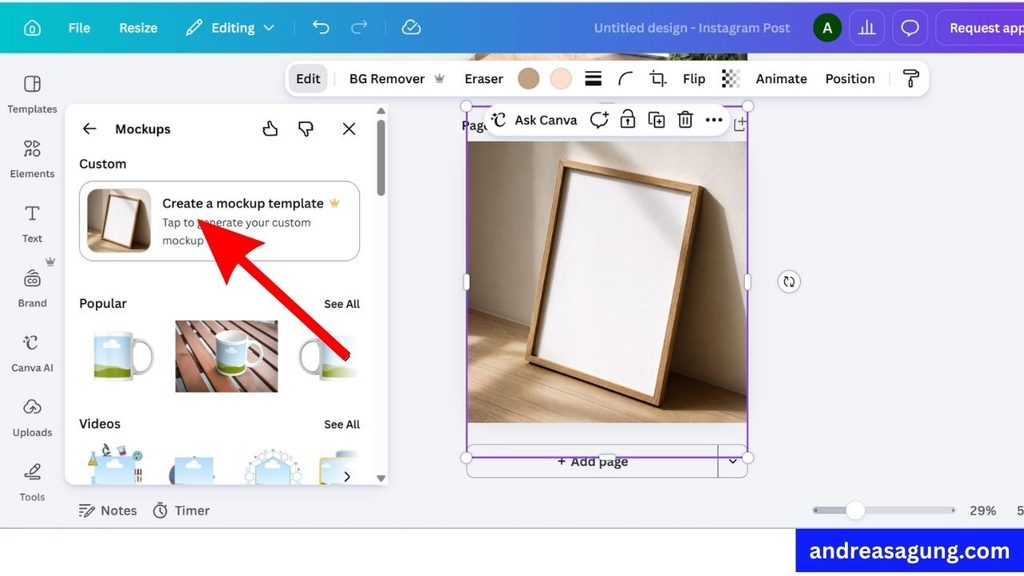
5. Pilih hasil yang Anda inginkan. Dalam hal ini saya pilih yang sebelah kiri. Desain kita nantinya tinggal dimasukkan saja ke area yang berwarna biru. Tunggu AI-nya memproses.

6. Bingkai kita di sebelah kanan sudah berubah menjadi frame berwarna biru, siap dimasukkan desain kita. Lalu pilih desain kita di sebelah kiri. Klik saja, lalu tinggal kita masukkan desain tersebut ke dalam bingkai kita.

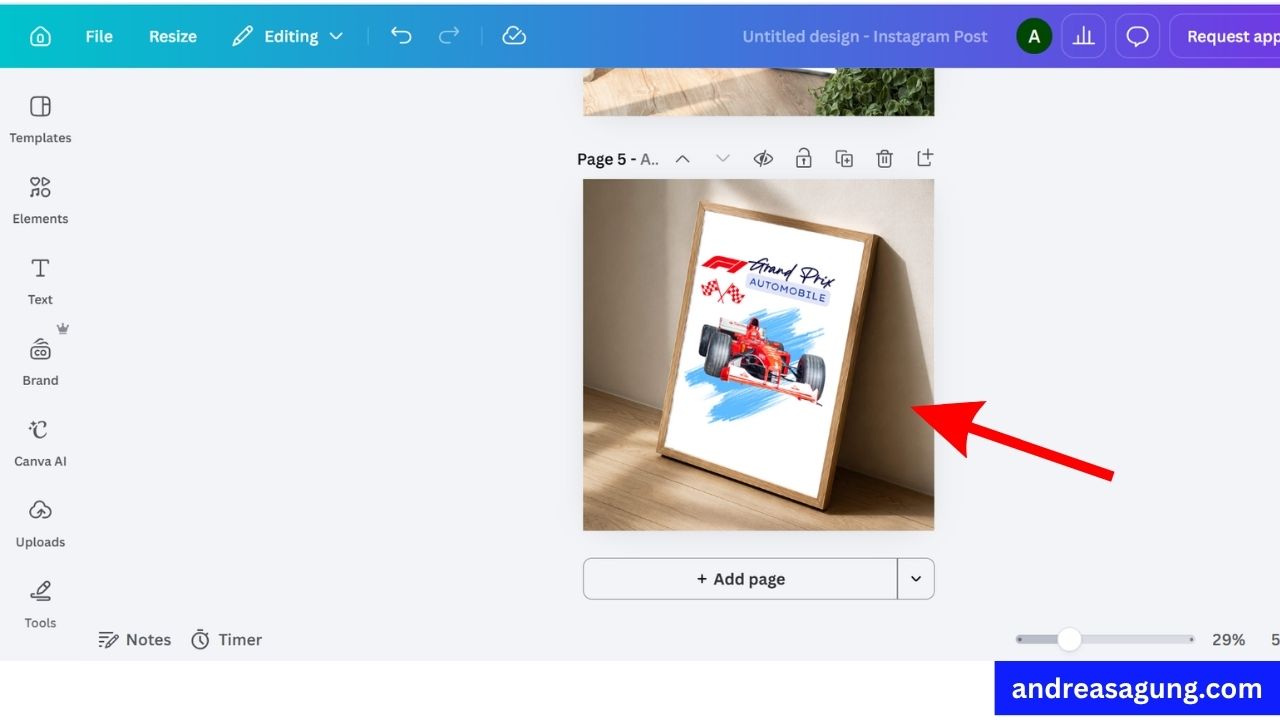
7. Mockup Anda sudah jadi, dan pas! Meski dalam bidang miring, namun desain Anda masuk dengan sempurna dan tetap sesuai bentuknya mengikuti mockup.
Untuk lebih jelasnya, silakan Anda bisa simak videonya di bawah ini.
Demikian artikel mengenai Cara Membuat Mockup dengan AI Canva, dalam hal ini menggunakan apps bawaan Canva; “Mockups”, semoga bermanfaat bagi Anda semua.
Jangan lupa buku National Best Seller karya Andreas Agung tentang digital marketing dan SEO, “The Fundamental of Digital Marketing” dan “The Optimization of Digital Marketing“, tersedia di Gramedia seluruh Indonesia dan gramedia.com.
(Kunjungi : Pakar Digital Marketing )
Bagi Anda yang ingin mengikuti kelas digital marketing / SEO, silakan hubungi Admin (Katarina) WA : 0813-8154-6943. Bagi Anda yang membutuhkan jasa Trainer/Narasumber/Pembicara hingga Private Mentor, bisa kunjungi link website di atas, atau disini : Pakar SEO Indonesia

